 BLOG
もくじ
Macのストレージが気づけばパンパン?「使っていないAI機能」が原因かもしれない
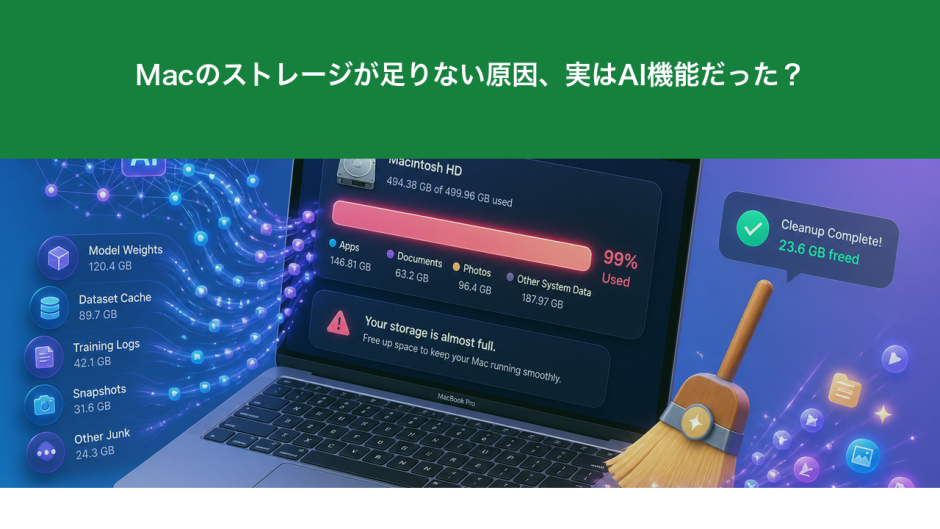
最近、Macの動作がなんとなく重い、ストレージの空き容量が少なくてファイルを保存できない——そんな経験をしていませんか?実は、macOSに搭載されたAppleのAI機能「Apple Intelligence」が、気づかないうちに数GB以上のディスク容量を占有しているケースがあります。「そのAI機能、ほとんど使っていないのに…」という方にとって、無料で使えるオープンソースツール「RemoveMacAI」は、まさに救世主になるかもしれません。
そもそもどういうこと?
まず「Apple Intelligence」とは何かを簡単に説明しましょう。
Apple Intelligenceは、AppleがMacやiPhoneに組み込んだAI(人工知能)機能の総称です。文章の要約・書き直し、画像生成、Siriの強化などが主な機能で、macOS 26(Tahoe)以降のOSで標準搭載されています。
ここで大事なポイントが一つあります。AIの機能を動かすためには「AIモデル」と呼ばれる大きなデータファイルが必要で、これがMacのストレージ(内蔵ディスク)の中にどっしりと保存されているのです。
たとえるなら、「辞書サービスを使うために、分厚い百科事典を何冊も本棚に並べておく」ようなイメージです。辞書を引くたびに便利な反面、本棚のスペースをかなり取られてしまう。Apple Intelligenceもまったく同じ構造で、数GB以上のディスク容量を必要とします。
「でも最近AIを全然使ってないし…」という方にとっては、使わない百科事典が場所を占領しているようなもの。そんな状況を解消してくれるのが、今回紹介する無料ツール「RemoveMacAI」です。
なぜ注目されているのか / 何がすごいのか
完全無料&オープンソースで使える安心感
RemoveMacAIは、誰でも無償で使えるオープンソースのツールです。「オープンソース」とは、プログラムの設計図(ソースコード)が一般公開されている状態のこと。つまり、世界中の開発者がその中身を確認・検証できるため、「怪しいソフトを入れて逆に何かされないか」という心配が格段に少ない設計です。
有料の最適化ソフトを購入しなくても、同等以上の目的(ディスクの空き容量を増やす)を達成できる点で、コストゼロで使い始められるのは大きな魅力です。
AI機能をオフにするだけでなく「モデルの削除」まで行う
設定画面からApple Intelligenceを「オフ」にしても、実はAIモデルのデータファイルが丸ごと残ったままになることがあります。RemoveMacAIは、単に機能をオフにするだけでなく、ディスクに保存されたAIモデルのデータを実際に削除することで、物理的に空き容量を増やします。
これは「部屋の照明を消しても、本棚の百科事典はそのままある」ではなく、「本棚ごとしまい込んで部屋を広くする」ようなイメージです。
AppleシリコンMac・macOS 27に対応
RemoveMacAIは、AppleシリコンチップとmacOS 27の環境に対応しています。AppleシリコンとはApple自社製のM1・M2・M3・M4などのチップのことで、2020年以降に販売された多くのMacに搭載されています。最新のmacOSを使っていれば、対象になる可能性が高いと言えます。
わたしたちにどう関係する?
「Apple Intelligenceなんて自分には関係ない」と思っている方こそ、実は一番恩恵を受けやすいかもしれません。
具体的にこんな人に役立ちます:
- ●ストレージが少ないMacを使っている人(特に256GB・512GBモデルのユーザー)。写真・動画・仕事のファイルが増えてきて「あと少しで容量がいっぱい」という状況なら、AIモデルを削除するだけで数GBの余裕が生まれる可能性があります。
- ●AIアシスタント機能をほとんど使わない人。Siriの強化版や文章要約機能に魅力を感じていない方は、そもそも維持しておく理由が薄い。
- ●MacのパフォーマンスやSSD(ストレージ)の寿命を気にする人。SSDは書き込み回数に上限があるため、不要なデータの出し入れを減らすことは長期的な観点でもプラスになりえます。
また、学校や職場のMacを管理する担当者(情報システム部門や先生など)にとっても、組織内の複数台のMacのストレージを効率的に管理するヒントになる情報です。
気をつけたい点
便利なツールである一方、いくつかの注意点も正直にお伝えします。
① Apple Intelligenceの機能は使えなくなる
当然ですが、AIモデルを削除すると、Apple Intelligenceが提供するAI機能は利用できなくなります。「やっぱり使いたい」と思ったときは、再度ダウンロードが必要になります。
② 対応環境を事前に確認しよう
RemoveMacAIが対応しているのはAppleシリコンのMacとmacOS 27です。IntelチップのMacや古いmacOSでは動作しない可能性があります。自分のMacがどちらかわからない場合は、画面左上のリンゴマーク→「このMacについて」から確認できます。
③ オープンソースでも過信は禁物
オープンソースは透明性が高く安心できますが、「誰でも内容を変更できる」側面もあります。公式の配布元からダウンロードしているかを必ず確認し、怪しいリンクや非公式の転載サイトからは入手しないようにしましょう。
④ 重要なデータは事前にバックアップを
システムに関わる操作を行うツールを使う際は、念のためTime MachineなどでMacのバックアップを取っておくことをおすすめします。
よくある質問
Apple Intelligenceを削除すると、Macの動作は速くなりますか?
- ●ストレージの空き容量が増えることで、動作の安定性が改善される場合はあります。
- ●ただし、「AIを削除したから劇的に速くなる」とは断言できません。速度の向上よりも「空き容量を確保する」ことが主な目的のツールです。
RemoveMacAIは有料ですか?
- ●完全無料で利用できます。
- ●オープンソースとして公開されているため、商用利用ではなく個人利用の範囲であれば追加費用は発生しません。
削除したApple Intelligenceは後から復元できますか?
- ●素材の情報からは、復元手順の詳細は確認できていません。
- ●一般的には、macOSの設定からApple Intelligenceを再度有効にすることでモデルを再ダウンロードできる可能性が高いですが、確実な情報は公式のAppleサポートページでご確認ください。
IntelチップのMacでも使えますか?
- ●RemoveMacAIが対応しているのはAppleシリコン搭載のMacです。IntelチップのMacへの対応については、現時点で本ツールの素材から確認できていません。
macOS 27以外のバージョンでも使えますか?
- ●現時点でRemoveMacAIが動作確認されているのはmacOS 27です。それ以前のmacOSへの対応可否は、本素材からは確認できていません。
まとめ
Apple Intelligenceは便利なAI機能ですが、使わない場合は数GB以上のストレージを占有するだけになります。無料のオープンソースツール「RemoveMacAI」を使えば、AIモデルを削除してディスクの空き容量を取り戻すことができます。対応環境はAppleシリコンのMacとmacOS 27なので、まずは自分のMacがこれに当てはまるかを確認してみましょう。次のステップとして、公式配布元の情報と使い方をチェックするのがおすすめです。
参考文献
AI・しごと学校